 Installer l'Assistant de closing
~5 minutes, une seule fois. Il te faut : Google Chrome, un casque, et ton code d'accès (reçu par email).
① Télécharger l'extension
Entre ton code d'accès (reçu par email) pour télécharger :
Puis décompresse / extrais le fichier (clic droit → « Extraire tout »). Tu obtiens un dossier closer-assistant — garde-le sur ton ordi (ne le supprime pas, l'extension s'en sert).
② Charger l'extension dans Chrome
1 Ouvre cette adresse dans Chrome : chrome://extensions
2 En haut à droite, active le « Mode développeur ».
3 Clique « Charger l'extension non empaquetée » (Load unpacked).
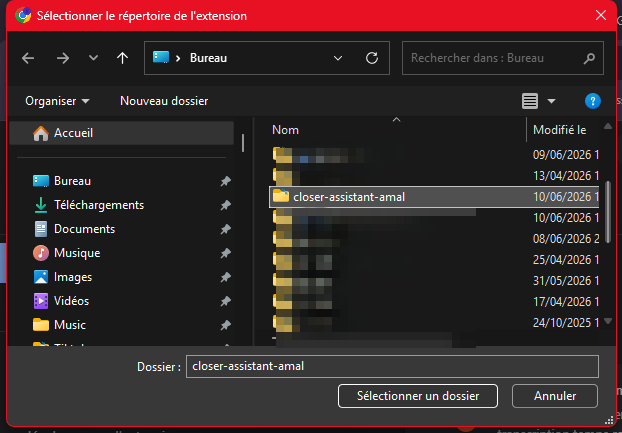
4 Sélectionne le dossier closer-assistant que tu viens d'extraire → Ouvrir.
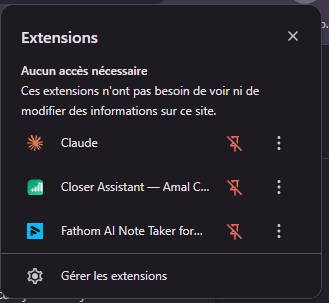
✅ Une icône 💡 apparaît dans la barre d'extensions (clique la pièce de puzzle 🧩 puis épingle-la pour l'avoir toujours visible).
Le sélecteur de dossier — choisis closer-assistant :
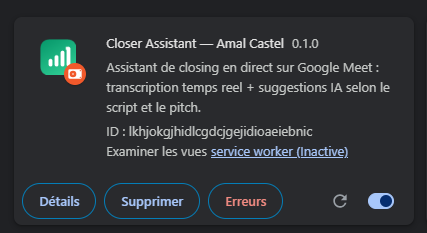
Une fois chargée, la carte de l'extension apparaît, et tu peux l'épingler 🧩 :
③ Connecter ton accès
1 Clic droit sur l'icône 💡 → Options.
2 Renseigne Mode équipe :
- URL du backend :
https://closer-assistant-backend.vercel.app - Code d'accès : celui reçu par email (ex.
AMAL-XXXX)
3 Choisis ton micro / casque dans la liste (bouton « Activer le micro »), puis 💾 Enregistrer.
Tu n'as aucune clé technique à entrer : tout passe par le serveur de l'équipe.
④ Utiliser en appel (Google Meet)
1 Ouvre ton appel sur meet.google.com.
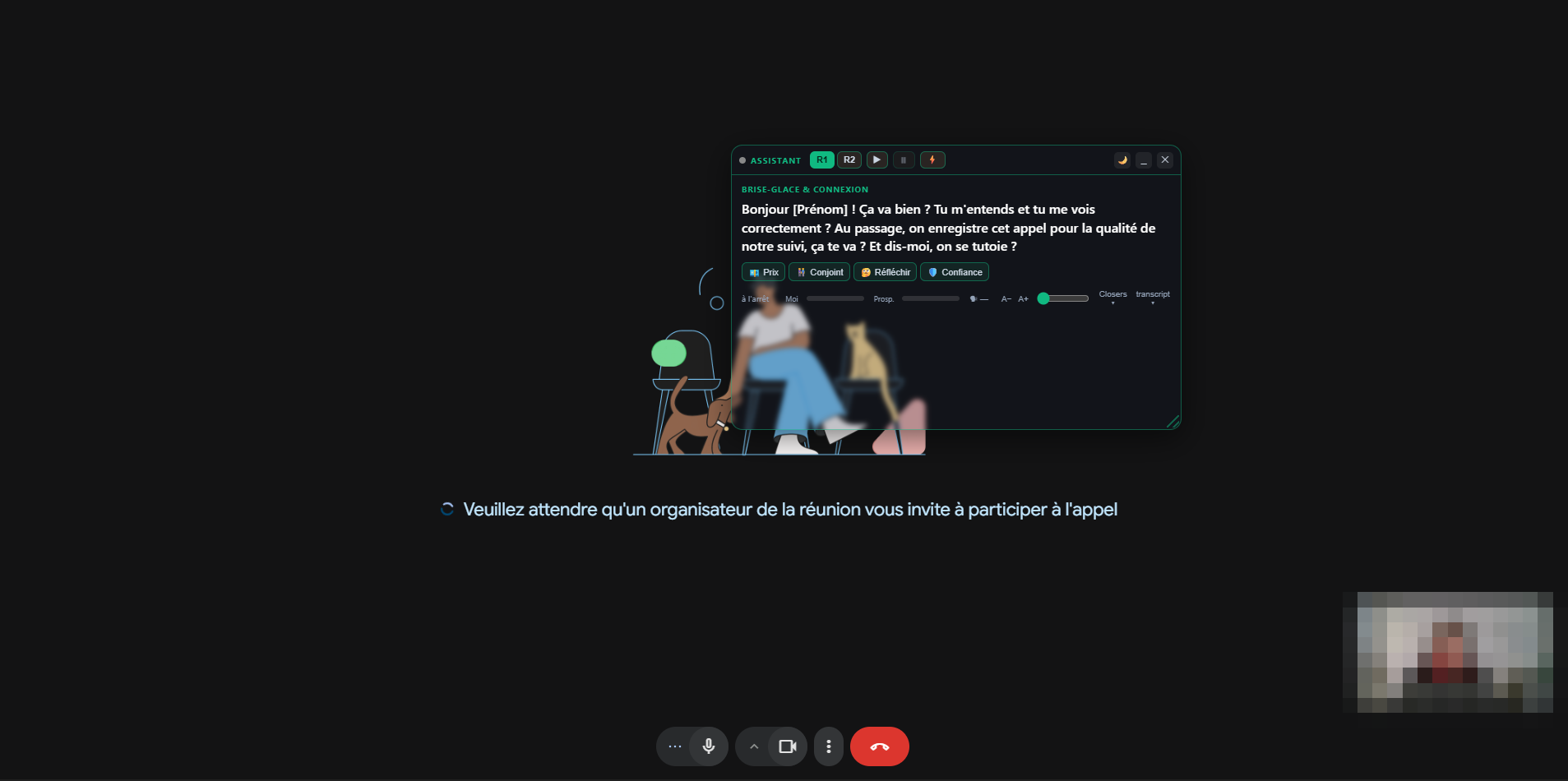
2 Clique l'icône 💡 → l'overlay apparaît. Clique ▶ pour démarrer l'écoute.
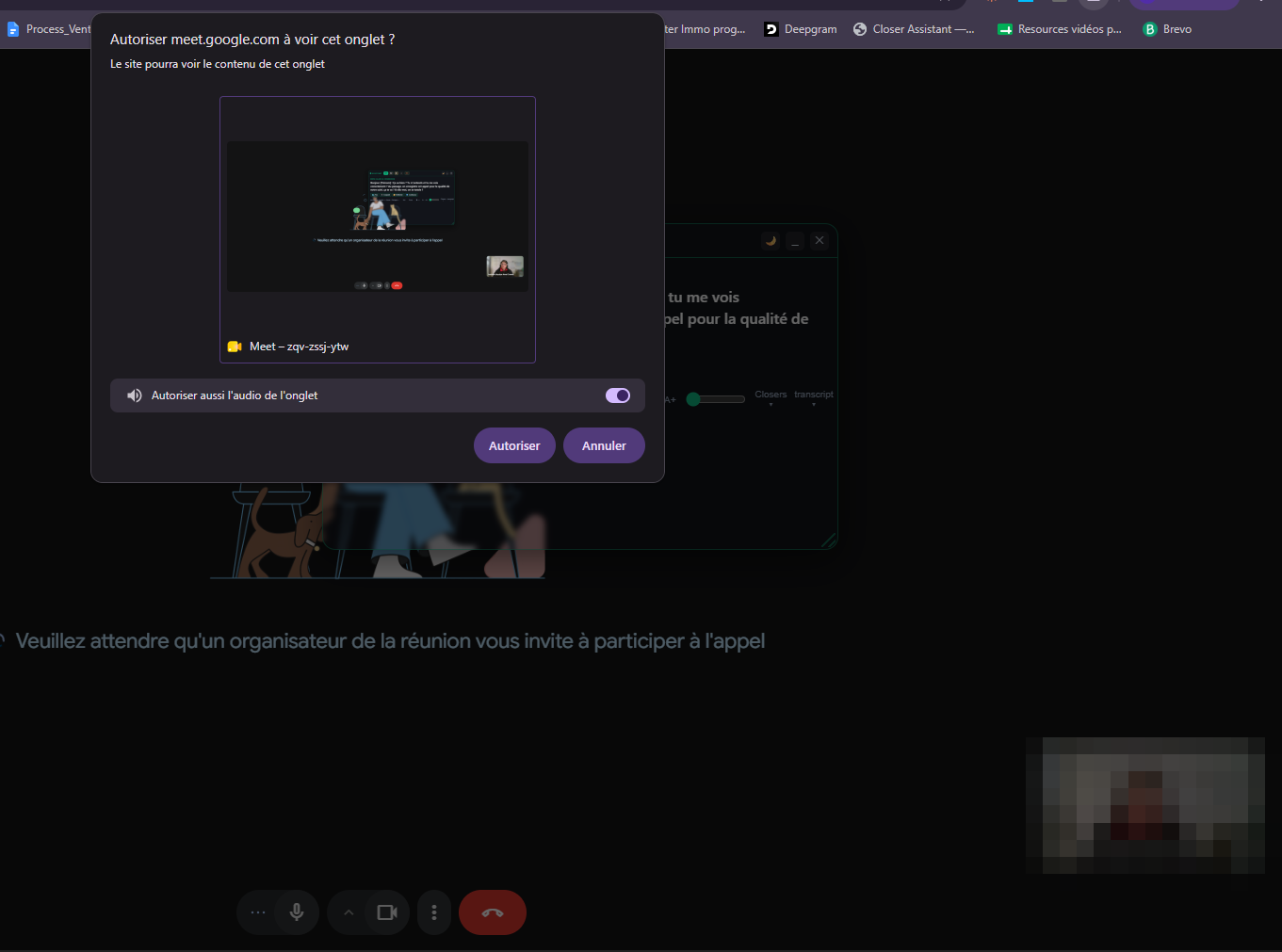
3 Quand Chrome demande, autorise le micro et partage l'onglet Meet (avec l'audio) — c'est ce qui permet d'entendre le prospect.
4 L'assistant te souffle quoi dire en direct. ⏸ pour mettre en pause, ⏹ pour arrêter.
L'overlay n'est visible que par toi (pas partagé à l'écran). Pense à prévenir que l'appel est enregistré (l'assistant te le rappelle au début).
Quand Chrome le demande, autorise le partage de l'onglet avec l'audio (le toggle activé) :
En vrai, pendant l'appel — l'assistant te souffle (panneau visible de toi seul) :
🔒 Confidentialité : l'appel est analysé pour le suivi qualité — annonce-le au prospect en début d'appel (l'assistant te le rappelle). Les transcripts sont conservés au maximum 180 jours et supprimables sur demande (droit à l'oubli).